

O sistema operacional da Microsoft reúne, nas versões mais recentes, ferramentas pouco exploradas que simplificam tarefas, melhoram a acessibilidade e tornam o uso do computador mais confortável em diferentes cenários. A seguir, conheça seis recursos integrados ao Windows que podem ser ativados sem instalar programas adicionais.
1. Foco silencia notificações temporariamente
O assistente de Foco (antigo “Não Incomodar”) está em Configurações > Sistema > Foco. A função permite pausar alertas por tempo determinado, algo útil em reuniões, estudos ou atividades que exigem concentração. O usuário também pode definir horários automáticos de ativação, além de acionar o recurso durante jogos ou espelhamento de tela.
2. Contraste alto facilita leitura em ambientes claros
Para quem lida com reflexos ou precisa de letras mais nítidas, o Modo de Alto Contraste inverte cores ou oferece esquemas prontos que realçam texto e elementos visuais. O caminho é Configurações > Acessibilidade > Contrastes de alto, ou o atalho Alt (esquerdo) + Shift (esquerdo) + Print Screen. Entre os temas disponíveis estão “Alto Contraste #1” e “Alto Contraste Preto”.
3. Teclado virtual funciona por toque ou caneta
A combinação Windows + Ctrl + O abre o Teclado Virtual, recurso útil em tablets, equipamentos sem periféricos ou quando é preciso digitar caracteres ausentes no teclado físico. O modo de escrita manual permite rabiscar na tela, e o sistema converte a caligrafia em texto, oferecendo alternativa ergonômica a pessoas com LER/DORT.
4. Reconhecedor de texto extrai conteúdo de imagens
A partir do Windows 10, a tecla Windows + Shift + T ativa o Reconhecedor de Texto. O usuário seleciona qualquer área da tela contendo palavras — em fotos, PDFs ou vídeos pausados — e o algoritmo de OCR transforma o conteúdo em texto editável, eliminando a necessidade de digitação manual.
5. Digitação por voz converte fala em palavras
Com Windows + H, a Digitação por Voz abre um microfone virtual capaz de redigir documentos inteiros a partir da fala. O recurso identifica pontuação, aceita comandos como “selecionar parágrafo” e se adapta ao padrão de entonação do usuário, servindo a pessoas com mobilidade reduzida ou a quem deseje escrever sem usar as mãos.
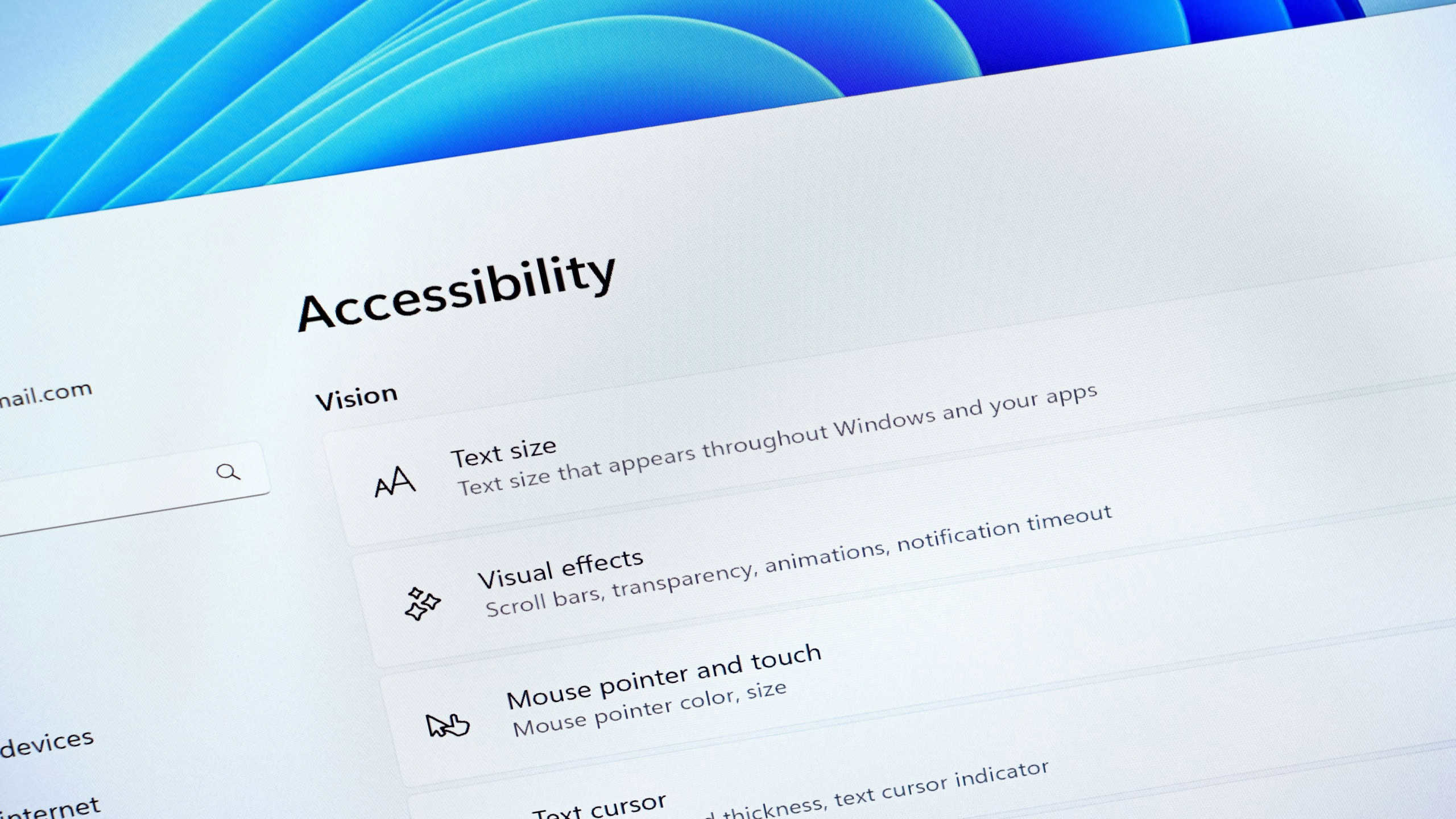
Imagem: Captura de tela Reprodução Microsoft
6. Visão de tarefas cria áreas de trabalho independentes
Ao pressionar Windows + Tab, o usuário acessa o Gerenciador de Múltiplas Tarefas, também chamado de Visão de Tarefas. A função permite criar desktops virtuais separados — um para trabalho, outro para lazer ou estudos —, cada qual com seus programas abertos e organizados. A divisão visual contribui para reduzir distrações e sobrecarga cognitiva.
Todos os seis recursos são nativos do Windows e podem ser ativados em poucos cliques ou com atalhos de teclado, ajudando a personalizar o sistema conforme a necessidade de cada pessoa.
Com informações de WizyThec